Domain indoorspielplatz.ch kaufen?
Wir ziehen mit dem Projekt
indoorspielplatz.ch um.
Sind Sie am Kauf der Domain
indoorspielplatz.ch interessiert?
domain@kv-gmbh.de · 0541-91531010
Domain indoorspielplatz.ch kaufen?
Warum rutschen die Desktopsymbole auf meinem Desktop immer wieder an den linken Bildschirmrand?
Es gibt verschiedene mögliche Gründe dafür, dass die Desktopsymbole immer wieder an den linken Bildschirmrand rutschen. Es könnte sein, dass die Einstellungen für die Anordnung der Symbole nicht korrekt gespeichert werden und daher jedes Mal zurückgesetzt werden. Es könnte auch sein, dass ein Programm oder eine Einstellung auf Ihrem Computer die Symbole automatisch neu anordnet. Eine Möglichkeit, das Problem zu beheben, besteht darin, die Einstellungen für die Anordnung der Symbole zu überprüfen und sicherzustellen, dass sie korrekt gespeichert werden. **
Wie entferne ich den Desktop-Ordner vom Desktop?
Um den Desktop-Ordner vom Desktop zu entfernen, klicken Sie mit der rechten Maustaste auf den Desktop und wählen Sie "Anpassen" aus dem Kontextmenü. Klicken Sie dann auf "Desktopsymboleinstellungen" und deaktivieren Sie das Kontrollkästchen neben "Desktop". Bestätigen Sie die Änderungen und der Desktop-Ordner wird nicht mehr auf dem Desktop angezeigt. **
Ähnliche Suchbegriffe für Desktop
Top-Angebote
Produkte zum Begriff Desktop:
-
Rode DS2 Desktop Studioarm MikrofonstativRode DS2 Desktop Studioarm Mikrofonstativ Der neue DS2 von RØDE: ein professionelles Zubehör für alle Podcaster, Streamer, Content Creator und ideal fürs Home Office. Der DS2 eignet sich ideal für Mikrofone, Kameras, Smartphones und Videoleuchten. Zentrales Feature des DS2 ist sein Gewicht: Mit 1,5 kg steht er sicher und platzsparend auf jeder Arbeitsfläche. Die beiden Gelenkarme sind präzise einstellbar und mit den Schnellverschlüssen sicher zu fixieren. Am Ende des kurzen Arms ist eine 3/8“ Gewindeschraube für Mikrofone, beziehungsweise Mikrofonhalterungen; zur Befestigung von Kameras ist ein Gewindeadapter auf 1/4“ im Lieferumfang. Features für Mikrofone, Kameras, Leuchten, Smartphones oder Zubehör trägt Gewicht bis 900 g schwerer Stahlsockel präzise einstellbare Gelenkarme zwei sicher fixierende Schnellverschlüsse 3/8“ Gewindeschraube inkl. Gewindeadapter auf 1/4“ Technische Daten Sockelfläche (TxB): 170 x 120 mm Höhe: 190 mm (zugeklappt), 380 mm (aufgeklappt) Gewicht: 1,47kg85,18 CHF*Versand: 24,90 CHFSichere Weiterleitung zum Anbieter
-
Funk-Desktop CHERRY DW 3000, QWERTZFlache, kabellose Tastatur inkl. Cursor- und Nummernblock. Modernes, flaches Design mit sanften, leisen und dauerhaft abriebfesten Tasten. Deutsches Tastatur-Layout (QWERTZ). Wichtige Details: * Deutsches Tastatur-Layout (QWERTZ) * Störungsfreie, kabellose 2,4 GHz-Technologie (bis zu 10 m Reichweite) * 4 Hotkeys (Taschenrechner, E-Mail, Browser, Sleep-Modus) * bis zu 10 Millionen Tastenbetätigungen * optische 3-Tasten-Maus (1200 dpi) - für Links- und Rechtshänder * Batteriestatus-Anzeige in Tastatur und Maus * Nano-USB-Empfänger * GS-Zulassung51,35 CHF*Versand: 9,60 CHFSichere Weiterleitung zum Anbieter
-
Datalogic Magellan 900i - Barcode-Scanner - Desktop-GerätDer Datalogic Magellan 900i ist ein vielseitiger Barcodescanner, der für effizientes Scannen in verschiedenen Umgebungen entwickelt wurde. Er unterstützt eine breite Palette von Barcodetypen, einschließlich GS1 DataBar, QR-Codes und PDF417, was die Kompatibilität mit zahlreichen Anwendungen gewährleistet. Das stationäre Design und der Scanmodus mit fester Projektion machen ihn ideal für Einzelhandels- und Point-of-Sale-Einrichtungen, während die Bilderfassungsfunktion die Scangenauigkeit und Datenerfassung verbessert. Der Magellan 900i ist ESD-sicher und verfügt über einen Fallschutz, um den harten Anforderungen des täglichen Gebrauchs standzuhalten. Die integrierte Green-Spot-Technologie bietet eine visuelle Bestätigung für erfolgreiche Scans und erhöht die Zufriedenheit der Benutzer. Mit einem maximalen Arbeitsabstand von 28 cm und einem robusten Betriebstemperaturbereich ist dieser Scanner so konzipiert, dass er unter verschiedenen Bedingungen zuverlässig arbeitet.216,89 CHF*Versand: 0,00 CHFSichere Weiterleitung zum Anbieter
-
Unitech MS 146 - Barcode-Scanner - Desktop-GerätDer MS146 Barcode-Schlitzleser eignet sich für Anwendungen zur Arbeitszeit-, Sicherheits- oder Anwesenheitskontrolle mit vorgedruckten Formularen und Scann-Karten oder -Ausweisen. Der MS100 Barcode-Schlitzleser stellt eine flexible, kosteneffektive Scanning-Lösung dar. Mit einer Auflösung von bis zu 6 Millionen Pixeln ist der MS146 in der Lage, jedes Erkennungszeichen mit einem Barcode zu lesen. Sein versiegeltes Optiksystem steht sowohl für sichtbares Licht wie auch für Infrarotlicht zur Verfügung. Die Infraroteinheiten stellen ein genaues Abtasten sichtbarer und laminierter Erkennungszeichen sicher. Seine wasserdichte Basisstation, robustes Gehäuse und die IP54-bewertete Versiegelung machen den MS146 ideal für rauhe Umgebungsbedingungen. Zur Sicherung der Einheit in jeder Richtung steht eine wahlweise Konsole zur Verfügung. Der MS146 Schlitzleser besitzt einen breiten Schlitz und sorgt dank seiner Auflösung von 0,15 mm für perfekte Leseergebnisse bei Etiketten mit hoher Dichte. Sein versiegeltes Optiksystem mit robustem IP54-Gehäuse ermöglicht es dem MS146, Etiketten in der härtesten industriellen Umgebung ohne eine Beeinträchtigung seiner Leistung zu lesen.170,46 CHF*Versand: 0,00 CHFSichere Weiterleitung zum Anbieter


-
Kann man Minecraft auf einem Remote-Desktop spielen?
Ja, es ist möglich, Minecraft auf einem Remote-Desktop zu spielen. Du musst sicherstellen, dass du eine stabile Internetverbindung hast und dass der Remote-Desktop über ausreichende Ressourcen verfügt, um das Spiel auszuführen. Es kann jedoch zu Verzögerungen oder Einschränkungen bei der Grafikqualität kommen. **
-
Wie wechsle ich vom OneDrive-Desktop zum normalen Desktop?
Um vom OneDrive-Desktop zum normalen Desktop zu wechseln, musst du einfach das OneDrive-Symbol in der Taskleiste anklicken und dann auf "OneDrive beenden" klicken. Dadurch wird die OneDrive-Anwendung geschlossen und du bist wieder auf dem normalen Desktop. **
-
Wie kann ich bestimmte Desktop-Symbole auf meinem Desktop belassen?
Um bestimmte Desktop-Symbole auf deinem Desktop zu belassen, kannst du sie an einer festen Position platzieren und sicherstellen, dass die Option "Automatisch anordnen" deaktiviert ist. Klicke mit der rechten Maustaste auf den Desktop, wähle "Anpassen" und dann "Desktopsymboleinstellungen". Deaktiviere die Option "Automatisch anordnen" und klicke auf "OK". Dadurch bleiben die ausgewählten Symbole an ihrer Position, auch wenn du andere Dateien oder Symbole auf dem Desktop verschiebst. **
-
Wie kann ich einen zweiten Desktop über Remote Desktop erstellen?
Um einen zweiten Desktop über Remote Desktop zu erstellen, musst du zunächst sicherstellen, dass die Remote Desktop-Funktion auf dem Zielcomputer aktiviert ist. Dann kannst du dich über Remote Desktop mit dem Zielcomputer verbinden und eine neue Sitzung starten. In dieser neuen Sitzung wird ein zweiter Desktop erstellt, auf dem du unabhängig von anderen Benutzern arbeiten kannst. **


Wie gelange ich beim Mac von Spielen zum Desktop?
Um vom Spiel zum Desktop auf einem Mac zu gelangen, kannst du entweder die Tastenkombination "Command + Tab" drücken, um zwischen offenen Anwendungen zu wechseln, oder du drückst "Command + M", um das Spiel zu minimieren und den Desktop anzuzeigen. **
Warum wird bei neu installierten Spielen kein Desktop-Symbol angezeigt?
Es gibt verschiedene Gründe, warum bei neu installierten Spielen kein Desktop-Symbol angezeigt wird. Einer der häufigsten Gründe ist, dass während der Installation die Option zum Erstellen eines Desktop-Symbols nicht ausgewählt wurde. In einigen Fällen kann es auch sein, dass das Spiel standardmäßig kein Desktop-Symbol erstellt oder dass es ein Problem während der Installation gab, das das Erstellen des Symbols verhindert hat. In solchen Fällen kann das Spiel normalerweise manuell zum Desktop hinzugefügt werden, indem man die Verknüpfung aus dem Installationsverzeichnis auf den Desktop zieht. **
Top-Angebote
Produkte zum Begriff Desktop:
-
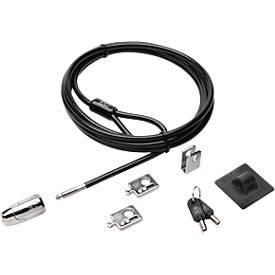
Desktop Sicherung Kensington Desktop & Peripherals Locking Kit 2.0, Diebstahlschutz, Schliessknopf für Desktop-PCs, 2 Adapter & KabelöseBei der Desktop Sicherung von Kensington – Desktop & Peripherals Locking Kit 2.0 – handelt es sich um ein innovatives Schliesssystem, das sich für Desktop-Rechner und verschiedene andere Endgeräte eignet. Sie können mit dieser Schliesslösung einen Computer, drei Peripheriegeräte sowie zusätzlich eine kabelgebundene Maus und Tastatur vor Diebstahl schützen. Das Kensington Desktop & Peripherals Locking Kit 2.0 bietet mit einem soliden Schliessknopf für Ihren PC maximale Sicherheit. Die anderen Geräte verriegeln Sie mit zwei Adaptern und einer Kabelöse. Die Verankerung erfolgt mithilfe eines schnittfesten Kabels aus Karbonstahl an unbeweglichen Objekten, wie Aktenschränken oder Schreibtischen. Das Schlüsselsystem ist mit Hidden-Pin-Technologie ausgerüstet und lässt sich mit verschiedenen Kensington-Schlössern einsetzen. Doch Sie können mit diesem Locking-Set auch Geräte ohne Kensington-Sicherheits-Slot an einer Verankerungsplatte befestigen. Wichtige Details: * Für die Diebstahlsicherung von: 1 PC, 3 Peripheriegeräte, 1 Maus, 1 Tastatur * Schliesskopf für PC, 2 Adapter und Kabelöse für Peripheriezubehör * Hidden-Pin-Technologie, kompatibel mit Kensington-Schlössern * Schnittfestes Kabel aus Karbonstahl für die Verankerung (Länge 2.400 mm) * Verankerung auch mit spezieller Platte möglich * Register & Retrieve™-Ersatzschlüsselservice57,25 CHF*Versand: 9,60 CHFSichere Weiterleitung zum Anbieter
-
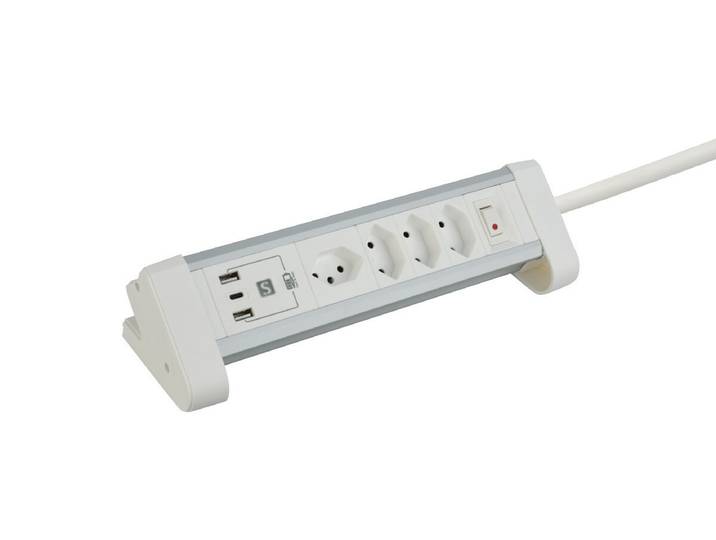
Alu Desktop Usb-C 4Xt13<p>Der <strong>Alu Desktop USB-C 4Xt13</strong> ist die ideale Lösung für alle, die Wert auf eine moderne und funktionale Arbeitsumgebung legen. Mit seinem eleganten Design aus hochwertigem Aluminium fügt sich dieser Desktop perfekt in jedes Büro oder Homeoffice ein und sorgt für einen stilvollen Akzent.</p><p>Dieser Desktop bietet nicht nur eine ansprechende Optik, sondern auch eine Vielzahl an praktischen Funktionen. Ausgestattet mit mehreren USB-C-Anschlüssen ermöglicht er eine schnelle und unkomplizierte Verbindung zu verschiedenen Geräten. So kannst du deine Smartphones, Tablets oder Laptops mühelos aufladen und gleichzeitig Daten übertragen. Die durchdachte Anordnung der Anschlüsse sorgt dafür, dass du immer den Überblick behältst und deine Geräte effizient nutzen kannst.</p><p>Die robuste Bauweise des <strong>Alu Desktop USB-C 4Xt13</strong> garantiert eine lange Lebensdauer und Stabilität, während die glatte Oberfläche eine einfache Reinigung ermöglicht. Mit seinen kompakten Abmessungen passt er problemlos auf jeden Schreibtisch und bietet dennoch ausreichend Platz für deine technischen Geräte.</p><p>Erlebe die Vorteile eines modernen Arbeitsplatzes mit dem <strong>Alu Desktop USB-C 4Xt13</strong>, der Funktionalität und Stil vereint. Optimiere deinen Arbeitsablauf und genieße die Vorzüge eines durchdachten Designs, das deinen Anforderungen gerecht wird.</p>47,95 €*Versand: 0,00 €Sichere Weiterleitung zum Anbieter
-
Rode DS2 Desktop Studioarm MikrofonstativRode DS2 Desktop Studioarm Mikrofonstativ Der neue DS2 von RØDE: ein professionelles Zubehör für alle Podcaster, Streamer, Content Creator und ideal fürs Home Office. Der DS2 eignet sich ideal für Mikrofone, Kameras, Smartphones und Videoleuchten. Zentrales Feature des DS2 ist sein Gewicht: Mit 1,5 kg steht er sicher und platzsparend auf jeder Arbeitsfläche. Die beiden Gelenkarme sind präzise einstellbar und mit den Schnellverschlüssen sicher zu fixieren. Am Ende des kurzen Arms ist eine 3/8“ Gewindeschraube für Mikrofone, beziehungsweise Mikrofonhalterungen; zur Befestigung von Kameras ist ein Gewindeadapter auf 1/4“ im Lieferumfang. Features für Mikrofone, Kameras, Leuchten, Smartphones oder Zubehör trägt Gewicht bis 900 g schwerer Stahlsockel präzise einstellbare Gelenkarme zwei sicher fixierende Schnellverschlüsse 3/8“ Gewindeschraube inkl. Gewindeadapter auf 1/4“ Technische Daten Sockelfläche (TxB): 170 x 120 mm Höhe: 190 mm (zugeklappt), 380 mm (aufgeklappt) Gewicht: 1,47kg85,18 CHF*Versand: 24,90 CHFSichere Weiterleitung zum Anbieter
-
Funk-Desktop CHERRY DW 3000, QWERTZFlache, kabellose Tastatur inkl. Cursor- und Nummernblock. Modernes, flaches Design mit sanften, leisen und dauerhaft abriebfesten Tasten. Deutsches Tastatur-Layout (QWERTZ). Wichtige Details: * Deutsches Tastatur-Layout (QWERTZ) * Störungsfreie, kabellose 2,4 GHz-Technologie (bis zu 10 m Reichweite) * 4 Hotkeys (Taschenrechner, E-Mail, Browser, Sleep-Modus) * bis zu 10 Millionen Tastenbetätigungen * optische 3-Tasten-Maus (1200 dpi) - für Links- und Rechtshänder * Batteriestatus-Anzeige in Tastatur und Maus * Nano-USB-Empfänger * GS-Zulassung51,35 CHF*Versand: 9,60 CHFSichere Weiterleitung zum Anbieter
-
Warum rutschen die Desktopsymbole auf meinem Desktop immer wieder an den linken Bildschirmrand?
Es gibt verschiedene mögliche Gründe dafür, dass die Desktopsymbole immer wieder an den linken Bildschirmrand rutschen. Es könnte sein, dass die Einstellungen für die Anordnung der Symbole nicht korrekt gespeichert werden und daher jedes Mal zurückgesetzt werden. Es könnte auch sein, dass ein Programm oder eine Einstellung auf Ihrem Computer die Symbole automatisch neu anordnet. Eine Möglichkeit, das Problem zu beheben, besteht darin, die Einstellungen für die Anordnung der Symbole zu überprüfen und sicherzustellen, dass sie korrekt gespeichert werden. **
-
Wie entferne ich den Desktop-Ordner vom Desktop?
Um den Desktop-Ordner vom Desktop zu entfernen, klicken Sie mit der rechten Maustaste auf den Desktop und wählen Sie "Anpassen" aus dem Kontextmenü. Klicken Sie dann auf "Desktopsymboleinstellungen" und deaktivieren Sie das Kontrollkästchen neben "Desktop". Bestätigen Sie die Änderungen und der Desktop-Ordner wird nicht mehr auf dem Desktop angezeigt. **
-
Kann man Minecraft auf einem Remote-Desktop spielen?
Ja, es ist möglich, Minecraft auf einem Remote-Desktop zu spielen. Du musst sicherstellen, dass du eine stabile Internetverbindung hast und dass der Remote-Desktop über ausreichende Ressourcen verfügt, um das Spiel auszuführen. Es kann jedoch zu Verzögerungen oder Einschränkungen bei der Grafikqualität kommen. **
-
Wie wechsle ich vom OneDrive-Desktop zum normalen Desktop?
Um vom OneDrive-Desktop zum normalen Desktop zu wechseln, musst du einfach das OneDrive-Symbol in der Taskleiste anklicken und dann auf "OneDrive beenden" klicken. Dadurch wird die OneDrive-Anwendung geschlossen und du bist wieder auf dem normalen Desktop. **
Ähnliche Suchbegriffe für Desktop
-
Datalogic Magellan 900i - Barcode-Scanner - Desktop-GerätDer Datalogic Magellan 900i ist ein vielseitiger Barcodescanner, der für effizientes Scannen in verschiedenen Umgebungen entwickelt wurde. Er unterstützt eine breite Palette von Barcodetypen, einschließlich GS1 DataBar, QR-Codes und PDF417, was die Kompatibilität mit zahlreichen Anwendungen gewährleistet. Das stationäre Design und der Scanmodus mit fester Projektion machen ihn ideal für Einzelhandels- und Point-of-Sale-Einrichtungen, während die Bilderfassungsfunktion die Scangenauigkeit und Datenerfassung verbessert. Der Magellan 900i ist ESD-sicher und verfügt über einen Fallschutz, um den harten Anforderungen des täglichen Gebrauchs standzuhalten. Die integrierte Green-Spot-Technologie bietet eine visuelle Bestätigung für erfolgreiche Scans und erhöht die Zufriedenheit der Benutzer. Mit einem maximalen Arbeitsabstand von 28 cm und einem robusten Betriebstemperaturbereich ist dieser Scanner so konzipiert, dass er unter verschiedenen Bedingungen zuverlässig arbeitet.216,89 CHF*Versand: 0,00 CHFSichere Weiterleitung zum Anbieter
-
Unitech MS 146 - Barcode-Scanner - Desktop-GerätDer MS146 Barcode-Schlitzleser eignet sich für Anwendungen zur Arbeitszeit-, Sicherheits- oder Anwesenheitskontrolle mit vorgedruckten Formularen und Scann-Karten oder -Ausweisen. Der MS100 Barcode-Schlitzleser stellt eine flexible, kosteneffektive Scanning-Lösung dar. Mit einer Auflösung von bis zu 6 Millionen Pixeln ist der MS146 in der Lage, jedes Erkennungszeichen mit einem Barcode zu lesen. Sein versiegeltes Optiksystem steht sowohl für sichtbares Licht wie auch für Infrarotlicht zur Verfügung. Die Infraroteinheiten stellen ein genaues Abtasten sichtbarer und laminierter Erkennungszeichen sicher. Seine wasserdichte Basisstation, robustes Gehäuse und die IP54-bewertete Versiegelung machen den MS146 ideal für rauhe Umgebungsbedingungen. Zur Sicherung der Einheit in jeder Richtung steht eine wahlweise Konsole zur Verfügung. Der MS146 Schlitzleser besitzt einen breiten Schlitz und sorgt dank seiner Auflösung von 0,15 mm für perfekte Leseergebnisse bei Etiketten mit hoher Dichte. Sein versiegeltes Optiksystem mit robustem IP54-Gehäuse ermöglicht es dem MS146, Etiketten in der härtesten industriellen Umgebung ohne eine Beeinträchtigung seiner Leistung zu lesen.170,46 CHF*Versand: 0,00 CHFSichere Weiterleitung zum Anbieter
-
HONEYWELL MS7120 Orbit - Barcode-Scanner - Desktop-GerätHoneywell's MS7120 Orbit ermöglicht schnelles omnidirektionales Scannen in einem preisgekrönten Design für Einzelhändler, die ein erschwingliches und ästhetisch ansprechendes Gerät suchen. Der Orbit als am häufigsten verkaufter freihändiger omnidirektionaler Scanner stellt eine innovative, elegante und erschwingliche Lösung dar, die für Einzelhandelsanwendungen vorteilhaft ist, bei denen begrenzter Thekenplatz ein Hauptkriterium ist. Als kompaktes, leichtgewichtiges und stabiles Gerät maximiert der Orbit die Kundenzufriedenheit und Mitarbeitereffizienz durch ein patentiertes 20-zeiliges Abtastmuster, einen einfach zu findenden Sweet Spot und eine Abtastgeschwindigkeit von 1.120 Scans pro Sekunde.250,72 CHF*Versand: 0,00 CHFSichere Weiterleitung zum Anbieter
-
Wie kann ich bestimmte Desktop-Symbole auf meinem Desktop belassen?
Um bestimmte Desktop-Symbole auf deinem Desktop zu belassen, kannst du sie an einer festen Position platzieren und sicherstellen, dass die Option "Automatisch anordnen" deaktiviert ist. Klicke mit der rechten Maustaste auf den Desktop, wähle "Anpassen" und dann "Desktopsymboleinstellungen". Deaktiviere die Option "Automatisch anordnen" und klicke auf "OK". Dadurch bleiben die ausgewählten Symbole an ihrer Position, auch wenn du andere Dateien oder Symbole auf dem Desktop verschiebst. **
-
Wie kann ich einen zweiten Desktop über Remote Desktop erstellen?
Um einen zweiten Desktop über Remote Desktop zu erstellen, musst du zunächst sicherstellen, dass die Remote Desktop-Funktion auf dem Zielcomputer aktiviert ist. Dann kannst du dich über Remote Desktop mit dem Zielcomputer verbinden und eine neue Sitzung starten. In dieser neuen Sitzung wird ein zweiter Desktop erstellt, auf dem du unabhängig von anderen Benutzern arbeiten kannst. **
-
Wie gelange ich beim Mac von Spielen zum Desktop?
Um vom Spiel zum Desktop auf einem Mac zu gelangen, kannst du entweder die Tastenkombination "Command + Tab" drücken, um zwischen offenen Anwendungen zu wechseln, oder du drückst "Command + M", um das Spiel zu minimieren und den Desktop anzuzeigen. **
-
Warum wird bei neu installierten Spielen kein Desktop-Symbol angezeigt?
Es gibt verschiedene Gründe, warum bei neu installierten Spielen kein Desktop-Symbol angezeigt wird. Einer der häufigsten Gründe ist, dass während der Installation die Option zum Erstellen eines Desktop-Symbols nicht ausgewählt wurde. In einigen Fällen kann es auch sein, dass das Spiel standardmäßig kein Desktop-Symbol erstellt oder dass es ein Problem während der Installation gab, das das Erstellen des Symbols verhindert hat. In solchen Fällen kann das Spiel normalerweise manuell zum Desktop hinzugefügt werden, indem man die Verknüpfung aus dem Installationsverzeichnis auf den Desktop zieht. **
* Alle Preise verstehen sich inklusive der gesetzlichen Mehrwertsteuer und ggf. zuzüglich Versandkosten. Die Angebotsinformationen basieren auf den Angaben des jeweiligen Shops und werden über automatisierte Prozesse aktualisiert. Eine Aktualisierung in Echtzeit findet nicht statt, so dass es im Einzelfall zu Abweichungen kommen kann. ** Hinweis: Teile dieses Inhalts wurden von KI erstellt.